新手教程

iPhone快捷指令记账完整安装教程
从下载快捷指令到设置双击背面触发,手把手教你完成极简记账的全部安装步骤,3 分钟搞定。
2026-03-23
5 分钟阅读
新手教程
iPhone快捷指令记账完整安装教程
只需 4 步,你就能拥有一个双击手机背面即可记账的极简记账系统。整个过程大约需要 3 分钟。
设置前必看
- 请用苹果手机自带的 Safari 浏览器 打开本页面进行操作;
- 确保手机上安装了 快捷指令 和 Numbers 表格 这两个 App(一般系统自带,没有的话去 App Store 下载);

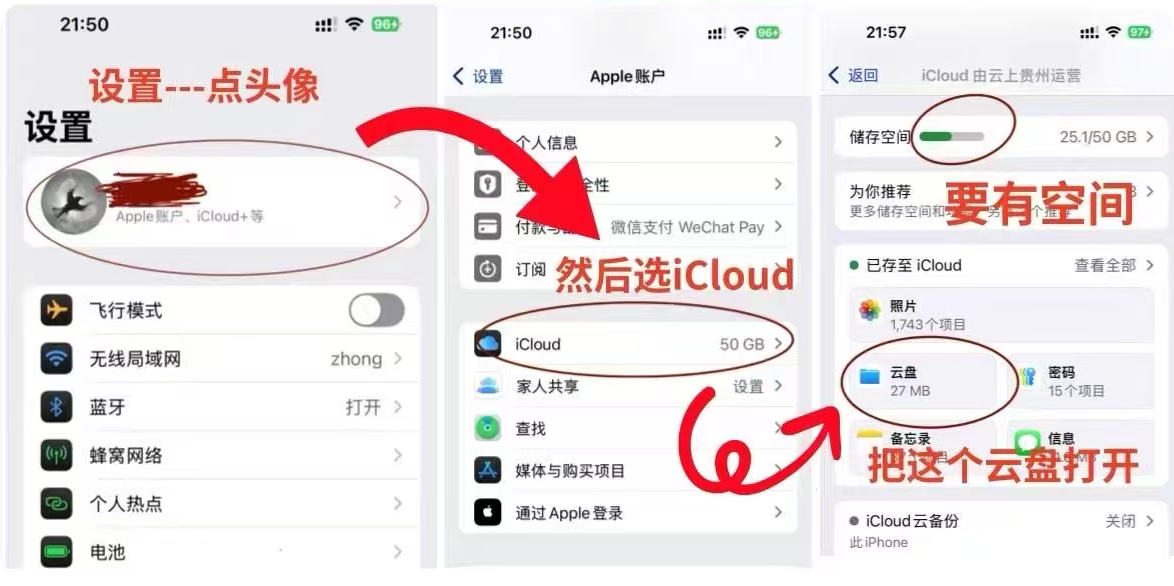
- 确保手机已开启 iCloud 云盘,记账数据需要存储在云盘中才能正常使用。
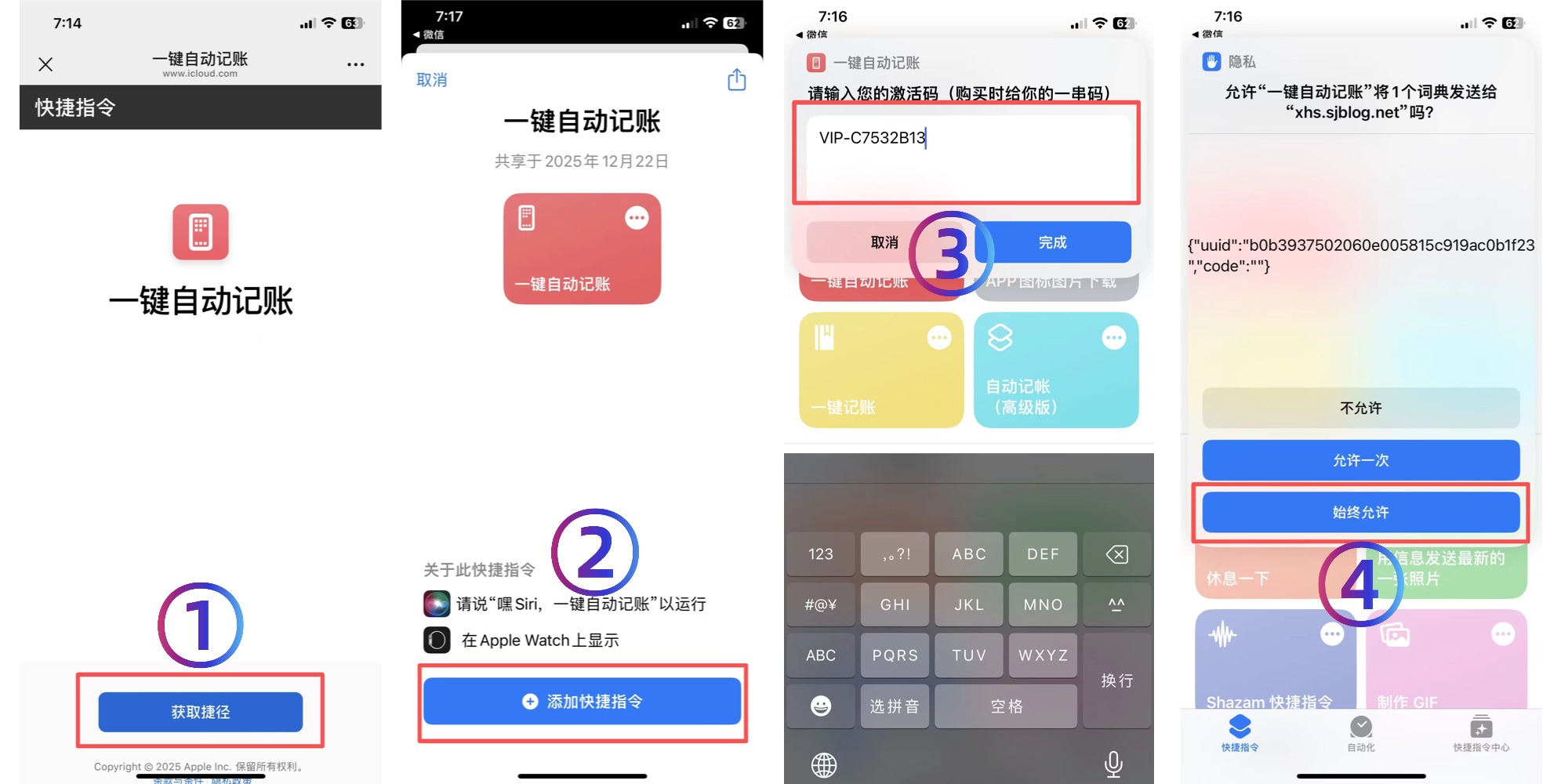
第一步:一键导入自动记账快捷指令
- 点击 一键自动记账.指令 下载快捷指令。
- 点击 「获取捷径」 → 「添加快捷指令」。
- 轻点刚刚添加的快捷指令,输入激活码,点击完成。
- 弹出权限提示后,选择 「始终允许」 即可。
激活码见客服发给您的信息,里面有激活码。
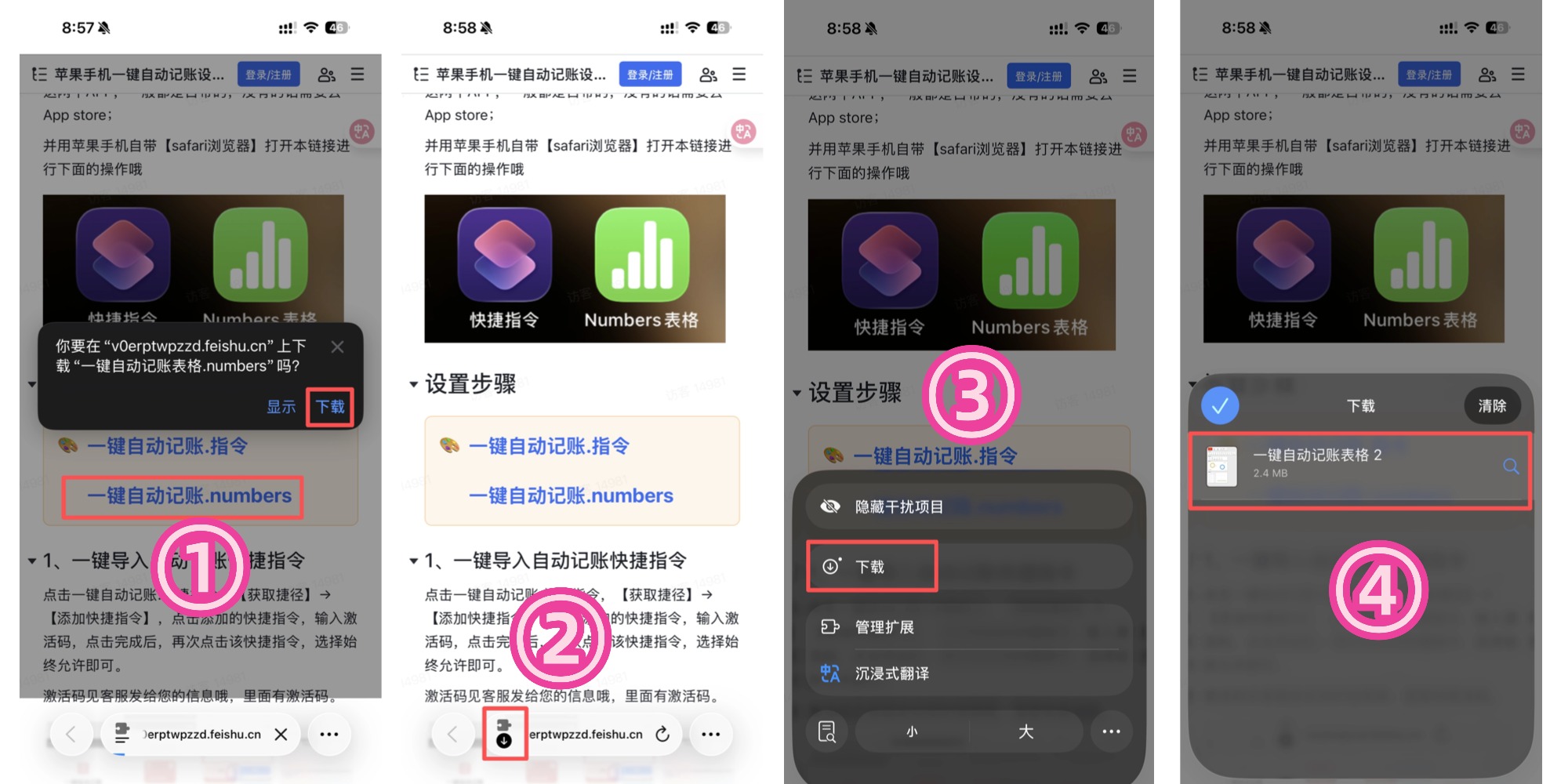
第二步:下载记账本表格模板
- 点击 一键自动记账.numbers 下载记账表格模板。
- 进入下载页面,点击下载好的一键自动记账表格(不要点放大镜,放大镜只是查看下载位置,点左边文字区域即可)。
- 表格会自动跳转到 Numbers App 中打开。
- 打开文档后如果右上角有 「编辑」 按钮,需要点击一下编辑,然后退出即可。
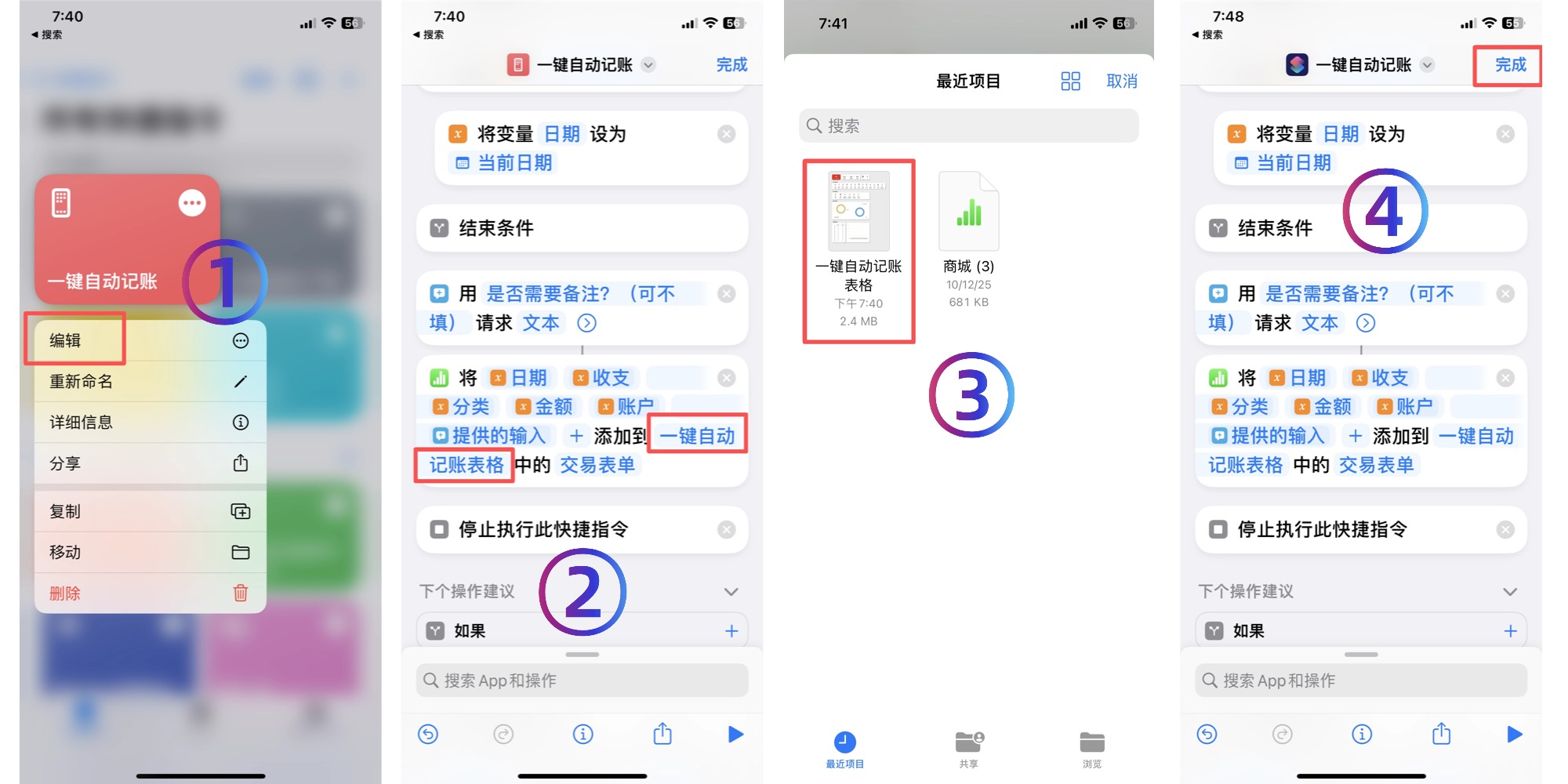
第三步:编辑快捷指令,指定记账本模板
- 打开 快捷指令 App,找到刚刚下载的「一键自动记账」。
- 点击右上角 「...」 编辑(或长按选择编辑),往下滑到最底部。
- 轻点一下 「一键自动记账」 四个字,然后选择刚刚下载的记账本模板文档即可。
- 最后记得点击右上角 「完成」 保存(iOS 26 系统会自动保存,无需手动点击)。
第四步:设置记账快捷指令触发方式
打开手机 设置 → 辅助功能 → 触控 → 轻点背面 → 轻点两下 → 快捷指令 → 一键自动记账
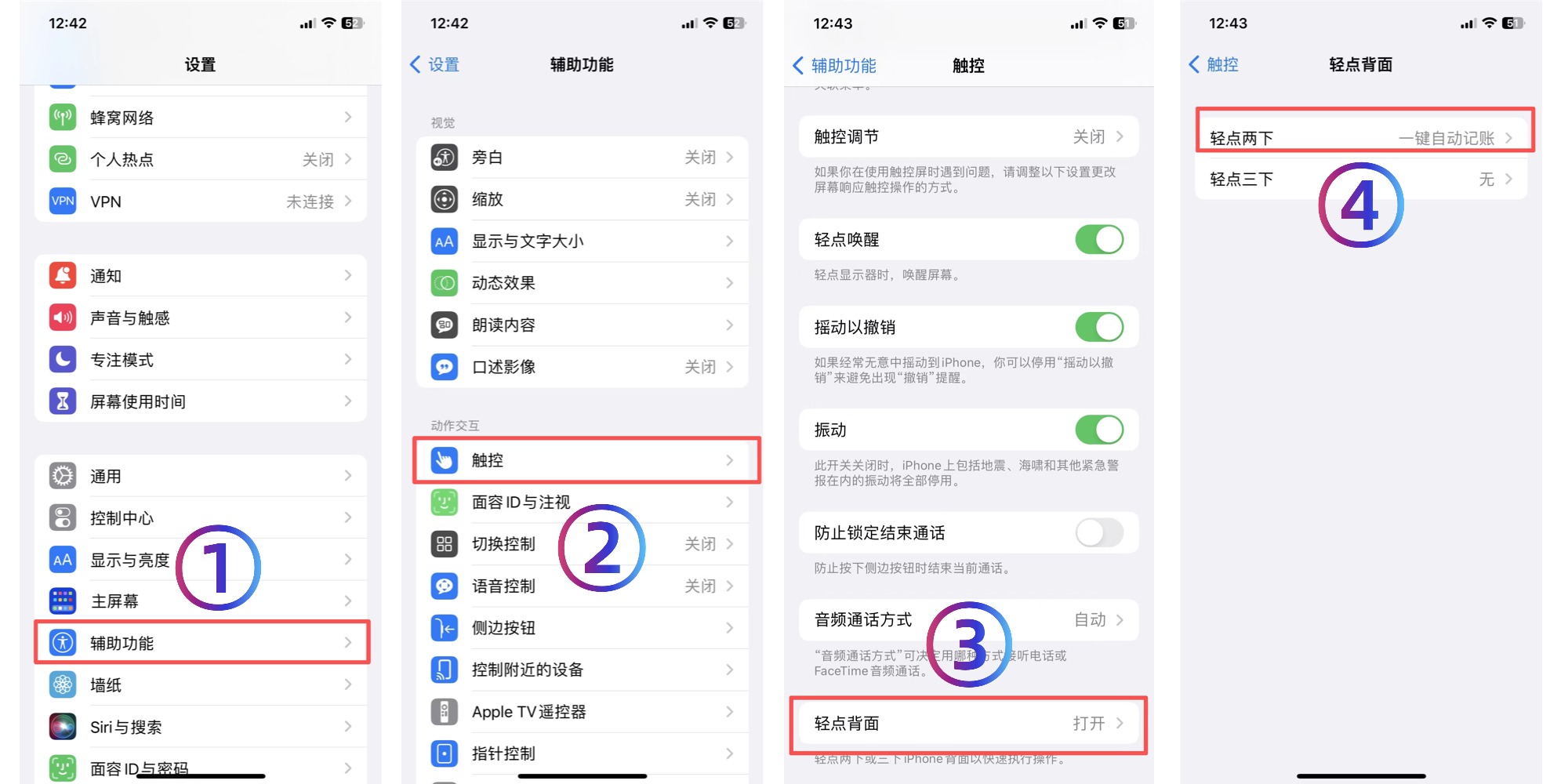
双击最有效的方式是:用指腹敲击后面的摄像头区域(因为大多数人都戴着手机壳)。如果双击背面没有反应,90% 的可能性是这里设置错了,请仔细检查。
注意事项
在账单或付款成功页面双击手机背面,第一次触发后如果出现警告弹窗,一定要选择「始终允许」和「好」,否则记账不会成功。
这是为了打开识别金额的权限,不会泄露你的隐私。快捷指令不保存任何图片,只是读取屏幕上的金额信息,不会占用手机内存,请放心使用。
设置全部完成。现在试试双击手机背面,开始你的 3 秒记账之旅吧。
如果在使用过程中遇到任何问题,欢迎查看 常见问题 页面。